Domain wnda.de kaufen?
Wir ziehen mit dem Projekt
wnda.de um.
Sind Sie am Kauf der Domain
wnda.de interessiert?
domain@kv-gmbh.de · 0541-91531010
Domain wnda.de kaufen?
Wie kann ich meinen WLAN-Drucker in mein Netzwerk einbinden und drahtlos drucken?
Um deinen WLAN-Drucker in dein Netzwerk einzubinden, musst du ihn zunächst mit dem WLAN verbinden. Dies geschieht in der Regel über das Menü des Druckers oder über eine spezielle Software. Anschließend kannst du von jedem Gerät in deinem Netzwerk drahtlos auf den Drucker zugreifen und drucken. **
Wie kann ich meinen WLAN-Drucker in mein bestehendes Netzwerk einbinden und drahtlos drucken?
Um deinen WLAN-Drucker in dein Netzwerk einzubinden, musst du ihn zunächst mit dem WLAN verbinden. Dies geschieht in der Regel über das Menü des Druckers. Anschließend musst du die entsprechende Druckersoftware auf deinem Computer installieren und den Drucker als Standarddrucker einrichten. Danach kannst du drahtlos von jedem Gerät in deinem Netzwerk aus drucken. **


Ähnliche Suchbegriffe für Drucker-Konfiguration
Top-Angebote
Produkte zum Begriff Drucker-Konfiguration:
-
QiDi Q2C Combo 3D-Drucker - 3D Drucker3D-Drucker QiDi Q2C Combo ist ein FDM-Drucker mit CoreXY-Konstruktion, automatischer düsenbasierter Nivellierung, bis zu 600 mm/s Druckgeschwindigkeit, bis zu 370°C Hotend-Temperatur und Unterstützung für QIDI Box Mehrfarbdruck. Der Drucker ist für schnelles, präzises 3D-Drucken mit großem Arbeitsbereich, beheiztem Druckbett und Kompatibilität mit einer breiten Palette von 1.75 mm Filamenten einschließlich PLA, PETG, ABS, ASA, TPU, PA, PC und verstärkten Materialien ausgelegt. CoreXY-Design mit 1.5GT-Antriebsriemen Automatische Nivellierung mit düsenbasierter Sensorik Gehärtete Stahldüse und Stahl-Extruderzahnräder Wi-Fi-, Ethernet- und USB-Konnektivität Wiederaufnahme nach Stromausfall und Filament-Runout-Sensor QiDi Q2C Combo bietet dir flexible Materialwahl, komfortable Steuerung und stabile Leistung für Hobbyprojekte und anspruchsvolle technische Anwendungen.503,01 €*Versand: 5,99 €Sichere Weiterleitung zum Anbieter
-
Longer LONGER LK10 Plus 3D-Drucker - 3D Drucker3D-Drucker Longer LK10 Plus kombiniert FDM-Druck, Direct Drive-Extrusion, bis zu 500 mm/s Druckgeschwindigkeit, automatische Nivellierung, Wi-Fi-, LAN- und USB-Konnektivität sowie Unterstützung für PLA, PETG, ABS, ASA und TPU. Der Longer LK10 Plus ist für eine komfortable Projektfertigstellung mit Klipper-Firmware, Vibrationskalibrierung, Input Shaping, Auto Z-Offset, Sensorless Homing, Filament-Ende-Erkennung und Resume-on-Power-Loss-Funktion ausgelegt. Direct Drive-Extruder mit bis zu 25 mm³/s Durchflussrate Düsentemperatur bis zu 300°C und Heizbett bis zu 110°C Automatische Bett-Nivellierung und Auto Z-Offset Mehrsprachiger Touchscreen mit Windows- und Mac-Kompatibilität Metallrahmen mit dualer Z-Achse für stabile Bewegung Unterstützt STL-, OBJ- und STEP-Dateien mit OrcaSlicer Mit flexibler Materialunterstützung und komfortablem Druckmanagement hilft der LK10 Plus, detaillierte 3D-Druckprojekte leichter zu handhaben.376,19 €*Versand: 5,99 €Sichere Weiterleitung zum Anbieter
-
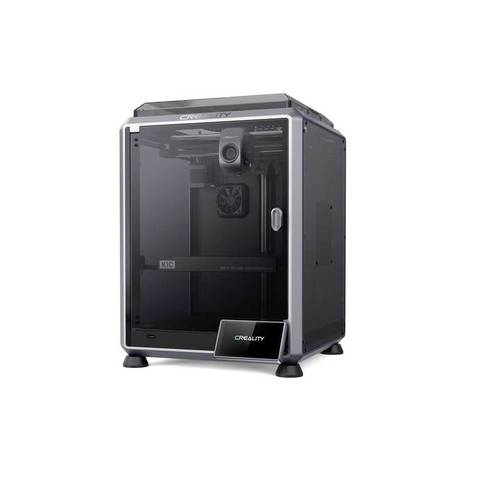
Creality 3D-Drucker K1C 3D Drucker integrierte KameraFused Deposition Modeling Dieses Druckverfahren ist auch als Schmelzschichtungsverfahren bekannt. Zuerst erhitzt der 3D-Drucker das Filament, bis es in einem fast flüssigen Zustand ist. Anschliessend presst das System diese Masse durch eine Düse. Der entstehende feine Faden dient zur Erstellung der einzelnen Schichten.599,00 €*Versand: 0,00 €Sichere Weiterleitung zum Anbieter


-
Wie kann die Router-Konfiguration optimiert werden, um die Verbindungsgeschwindigkeit zu erhöhen? Welche Sicherheitseinstellungen sind wichtig bei der Router-Konfiguration?
Die Router-Konfiguration kann optimiert werden, indem man den Kanal wechselt, um Interferenzen zu vermeiden, die Firmware aktualisiert und die QoS-Einstellungen anpasst. Wichtige Sicherheitseinstellungen sind die Aktivierung der WPA2-Verschlüsselung, das Ändern des Standard-Passworts und das Deaktivieren von Remote-Zugriff. Es ist auch ratsam, regelmäßig die Geräteliste zu überprüfen und unbekannte Geräte zu blockieren. **
-
Wie Drucker im Netzwerk freigeben?
Um einen Drucker im Netzwerk freizugeben, müssen Sie zunächst sicherstellen, dass der Drucker mit dem Netzwerk verbunden ist. Anschließend können Sie die Freigabe des Druckers über die Einstellungen des Druckers oder über die Netzwerkeinstellungen Ihres Computers aktivieren. Stellen Sie sicher, dass die Freigabe für andere Benutzer im Netzwerk sichtbar ist und dass die entsprechenden Berechtigungen festgelegt sind. Auf diese Weise können andere Benutzer im Netzwerk den freigegebenen Drucker finden und verwenden. Denken Sie daran, dass Sie möglicherweise auch Treiber für den Drucker auf den anderen Computern im Netzwerk installieren müssen. **
-
Wie kann ich zuerst meinen PC mit diesem kleinen Router verbinden und dann meinen Drucker drahtlos mit diesem kleinen Router verbinden?
Um deinen PC mit dem kleinen Router zu verbinden, musst du den Router über ein Ethernet-Kabel mit dem PC verbinden. Stelle sicher, dass der Router eingeschaltet ist und die Verbindung hergestellt ist. Um deinen Drucker drahtlos mit dem Router zu verbinden, musst du die WLAN-Einstellungen des Druckers aufrufen und den Router auswählen. Befolge die Anweisungen auf dem Bildschirm, um die Verbindung herzustellen. **
-
Kann man Drucker an Router anschließen?
Ja, man kann Drucker an einen Router anschließen, um ihn in einem Netzwerk gemeinsam zu nutzen. Dafür benötigt man einen netzwerkfähigen Drucker, der über WLAN oder Ethernet mit dem Router verbunden werden kann. Nachdem der Drucker mit dem Router verbunden ist, können alle Geräte im Netzwerk, die mit dem Router verbunden sind, auf den Drucker zugreifen und ihn verwenden. Dies ermöglicht es mehreren Benutzern, den Drucker drahtlos zu nutzen, ohne dass er direkt mit ihren Geräten verbunden ist. Es ist eine praktische Lösung für Büros oder Haushalte mit mehreren Computern, die einen Drucker gemeinsam nutzen möchten. **
Wie verbinde ich Drucker mit Router?
Um einen Drucker mit einem Router zu verbinden, benötigen Sie in der Regel ein Ethernet-Kabel oder WLAN. Überprüfen Sie zunächst, ob Ihr Drucker über eine Netzwerkfunktion verfügt und ob er mit Ihrem Router kompatibel ist. Stellen Sie sicher, dass Ihr Router eingeschaltet ist und eine Verbindung zum Internet herstellt. Gehen Sie dann in die Einstellungen Ihres Druckers und wählen Sie die Option zur drahtlosen Verbindung mit dem Router. Folgen Sie den Anweisungen auf dem Bildschirm, um den Vorgang abzuschließen. **
Stört der Drucker den Telekom-Router?
Es ist unwahrscheinlich, dass der Drucker den Telekom-Router stört. Drucker und Router arbeiten in unterschiedlichen Frequenzbereichen und sollten sich normalerweise nicht gegenseitig beeinflussen. Wenn es jedoch zu Störungen im WLAN-Netzwerk kommt, kann dies verschiedene Ursachen haben, wie zum Beispiel Interferenzen mit anderen elektronischen Geräten oder eine schlechte Signalqualität. **
Top-Angebote
Produkte zum Begriff Drucker-Konfiguration:
-
Longer LK10 3D-Drucker - 3D Drucker3D-Drucker Longer LK10 kombiniert FDM-Druck, bis zu 500 mm/s Druckgeschwindigkeit, ein Direct Drive High-Flow Hotend, automatische Nivellierung, Wi-Fi/LAN/USB-Konnektivität und Unterstützung für PLA-, PETG-, ABS-, ASA- und TPU-Filamente. Der LK10 nutzt Klipper-Firmware mit Vibrationskalibrierung und Input Shaping zur Reduzierung von Ghosting und welligen Wänden, während Auto Z-Offset, Filamentbruch-Erkennung und Fortsetzen nach Stromausfall den Druckalltag vereinfachen. Direct Drive Extruder mit bis zu 25 mm³/s Durchflussrate Düsentemperatur bis zu 300°C und Heizbett bis zu 110°C Automatische Bettnivellierung und Auto Z-Offset Sensorless Homing für X- und Y-Achse Touchscreen mit mehrsprachigem Menü Unterstützt STL-, OBJ- und STEP-Dateien mit OrcaSlicer Mit Metallkonstruktion, Dual-Z-Achsen-Bewegung und flexibler Konnektivität ist der Longer LK10 für komfortable Projektabschlüsse und zuverlässiges Druckmanagement ausgelegt.256,58 €*Versand: 5,99 €Sichere Weiterleitung zum Anbieter
-
QiDi Q2C 3D-Drucker - 3D Drucker3D-Drucker QIDI Q2C ist ein FDM-Drucker mit einem steifen CoreXY-Vollmetallrahmen, Druckgeschwindigkeiten bis zu 600 mm/s, einem Hotend bis zu 370°C und Unterstützung für Engineering-, Verbund- und Hochtemperatur-Filamente. Für schnelles und präzises Drucken entwickelt, kombiniert er hochharte X-Achsen-Linearführungen, ein 1.5GT-Riemensystem, Dual-Filamentantrieb und gehärtete Stahlkomponenten des Extruders für stabile Materialzufuhr und gleichmäßige Bewegung. Unterstützt PLA, ABS, ASA, PETG, TPU, PA, PC und verstärkte Verbundwerkstoffe Düsenbasiertes Nivelliersystem für präzise Einrichtung der ersten Schicht 4,3-Zoll-Touchscreen für Bedienung und Parametersteuerung Wi-Fi-, Ethernet- und USB-Konnektivität Kontinuierliche Temperaturüberwachung mit elektronischen Sicherheitsvorkehrungen QIDI Q2C liefert kontrolliertes, wiederholbares 3D-Drucken für anspruchsvolle Werkstatt- und Produktionsprojekte.493,01 €*Versand: 5,99 €Sichere Weiterleitung zum Anbieter
-
QiDi Q2C Combo 3D-Drucker - 3D Drucker3D-Drucker QiDi Q2C Combo ist ein FDM-Drucker mit CoreXY-Konstruktion, automatischer düsenbasierter Nivellierung, bis zu 600 mm/s Druckgeschwindigkeit, bis zu 370°C Hotend-Temperatur und Unterstützung für QIDI Box Mehrfarbdruck. Der Drucker ist für schnelles, präzises 3D-Drucken mit großem Arbeitsbereich, beheiztem Druckbett und Kompatibilität mit einer breiten Palette von 1.75 mm Filamenten einschließlich PLA, PETG, ABS, ASA, TPU, PA, PC und verstärkten Materialien ausgelegt. CoreXY-Design mit 1.5GT-Antriebsriemen Automatische Nivellierung mit düsenbasierter Sensorik Gehärtete Stahldüse und Stahl-Extruderzahnräder Wi-Fi-, Ethernet- und USB-Konnektivität Wiederaufnahme nach Stromausfall und Filament-Runout-Sensor QiDi Q2C Combo bietet dir flexible Materialwahl, komfortable Steuerung und stabile Leistung für Hobbyprojekte und anspruchsvolle technische Anwendungen.503,01 €*Versand: 5,99 €Sichere Weiterleitung zum Anbieter
-
Wie kann ich meinen WLAN-Drucker in mein Netzwerk einbinden und drahtlos drucken?
Um deinen WLAN-Drucker in dein Netzwerk einzubinden, musst du ihn zunächst mit dem WLAN verbinden. Dies geschieht in der Regel über das Menü des Druckers oder über eine spezielle Software. Anschließend kannst du von jedem Gerät in deinem Netzwerk drahtlos auf den Drucker zugreifen und drucken. **
-
Wie kann ich meinen WLAN-Drucker in mein bestehendes Netzwerk einbinden und drahtlos drucken?
Um deinen WLAN-Drucker in dein Netzwerk einzubinden, musst du ihn zunächst mit dem WLAN verbinden. Dies geschieht in der Regel über das Menü des Druckers. Anschließend musst du die entsprechende Druckersoftware auf deinem Computer installieren und den Drucker als Standarddrucker einrichten. Danach kannst du drahtlos von jedem Gerät in deinem Netzwerk aus drucken. **
-
Wie kann die Router-Konfiguration optimiert werden, um die Verbindungsgeschwindigkeit zu erhöhen? Welche Sicherheitseinstellungen sind wichtig bei der Router-Konfiguration?
Die Router-Konfiguration kann optimiert werden, indem man den Kanal wechselt, um Interferenzen zu vermeiden, die Firmware aktualisiert und die QoS-Einstellungen anpasst. Wichtige Sicherheitseinstellungen sind die Aktivierung der WPA2-Verschlüsselung, das Ändern des Standard-Passworts und das Deaktivieren von Remote-Zugriff. Es ist auch ratsam, regelmäßig die Geräteliste zu überprüfen und unbekannte Geräte zu blockieren. **
-
Wie Drucker im Netzwerk freigeben?
Um einen Drucker im Netzwerk freizugeben, müssen Sie zunächst sicherstellen, dass der Drucker mit dem Netzwerk verbunden ist. Anschließend können Sie die Freigabe des Druckers über die Einstellungen des Druckers oder über die Netzwerkeinstellungen Ihres Computers aktivieren. Stellen Sie sicher, dass die Freigabe für andere Benutzer im Netzwerk sichtbar ist und dass die entsprechenden Berechtigungen festgelegt sind. Auf diese Weise können andere Benutzer im Netzwerk den freigegebenen Drucker finden und verwenden. Denken Sie daran, dass Sie möglicherweise auch Treiber für den Drucker auf den anderen Computern im Netzwerk installieren müssen. **
Ähnliche Suchbegriffe für Drucker-Konfiguration
-
Longer LONGER LK10 Plus 3D-Drucker - 3D Drucker3D-Drucker Longer LK10 Plus kombiniert FDM-Druck, Direct Drive-Extrusion, bis zu 500 mm/s Druckgeschwindigkeit, automatische Nivellierung, Wi-Fi-, LAN- und USB-Konnektivität sowie Unterstützung für PLA, PETG, ABS, ASA und TPU. Der Longer LK10 Plus ist für eine komfortable Projektfertigstellung mit Klipper-Firmware, Vibrationskalibrierung, Input Shaping, Auto Z-Offset, Sensorless Homing, Filament-Ende-Erkennung und Resume-on-Power-Loss-Funktion ausgelegt. Direct Drive-Extruder mit bis zu 25 mm³/s Durchflussrate Düsentemperatur bis zu 300°C und Heizbett bis zu 110°C Automatische Bett-Nivellierung und Auto Z-Offset Mehrsprachiger Touchscreen mit Windows- und Mac-Kompatibilität Metallrahmen mit dualer Z-Achse für stabile Bewegung Unterstützt STL-, OBJ- und STEP-Dateien mit OrcaSlicer Mit flexibler Materialunterstützung und komfortablem Druckmanagement hilft der LK10 Plus, detaillierte 3D-Druckprojekte leichter zu handhaben.376,19 €*Versand: 5,99 €Sichere Weiterleitung zum Anbieter
-
Creality 3D-Drucker K1C 3D Drucker integrierte KameraFused Deposition Modeling Dieses Druckverfahren ist auch als Schmelzschichtungsverfahren bekannt. Zuerst erhitzt der 3D-Drucker das Filament, bis es in einem fast flüssigen Zustand ist. Anschliessend presst das System diese Masse durch eine Düse. Der entstehende feine Faden dient zur Erstellung der einzelnen Schichten.599,00 €*Versand: 0,00 €Sichere Weiterleitung zum Anbieter
-
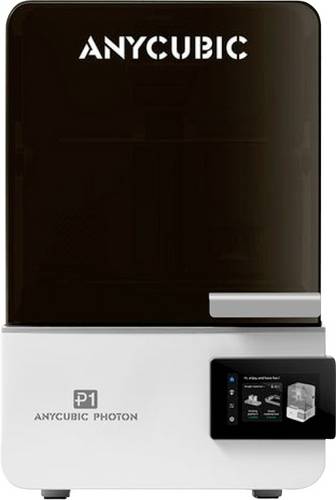
Anycubic Photon P1 Harz 3D-Drucker 3D DruckerIntelligente dynamische Anpassung - schnell und stabil zum Erfolg Dynamic Release 3.0 Überwacht die Trennkräfte jeder einzelnen Schicht in Echtzeit und passt Hubhöhe sowie Hubgeschwindigkeit dynamisch an. Dies gewährleistet eine zuverlässige Schichtablösung und steigert sowohl die Druckerfolgsquote als auch die Druckqualität erheblich. Light-Off Compensation 3.0 Berechnet die Rückflussgeschwindigkeit des Resins und passt die Licht-Aus-Zeit dynamisch an, um jede Schicht präzise auf die Belichtung vorzubereiten - für optimale Druckgeschwindigkeit und Effizienz.529,33 €*Versand: 0,00 €Sichere Weiterleitung zum Anbieter
-
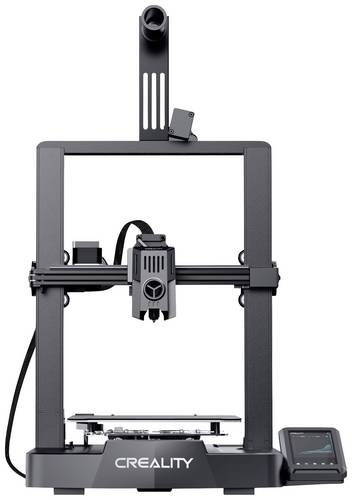
Creality 3D-Drucker Ender 3 V3 KE 3D DruckerDer Creality Ender-3 V3 KE ist eine beeindruckende Innovation für alle 3D-Druck-Enthusiasten. Mit einem grosszügigen Bauvolumen von 220 x 220 x 240 mm ermöglicht dieser Drucker die Umsetzung Ihrer kreativen Ideen in einer unglaublich hohen Geschwindigkeit und Präzision. Entdecken Sie die Grenzenlosigkeit des 3D-Drucks mit einer maximalen Druckgeschwindigkeit von 500 mm/s und einer Vielzahl an Filamentoptionen. Dank der benutzerfreundlichen Bedienung durch Creality OS wird Ihr 3D-Druckerlebnis noch angenehmer und einfacher. Lassen Sie Ihrer Kreativität freien Lauf und erschaffen Sie atemberaubende 3D-Objekte mit dem Creality Ender-3 V3 KE. Fused Deposition Modeling Dieses Druckverfahren ist auch als Schmelzschichtungsverfahren bekannt. Zuerst erhitzt der 3D-Drucker das Filament, bis es in einem fast flüssigen Zustand ist. Anschliessend presst das System diese Masse durch eine Düse. Der entstehende feine Faden dient zur Erstellung der einzelnen Schichten.249,99 €*Versand: 0,00 €Sichere Weiterleitung zum Anbieter
-
Wie kann ich zuerst meinen PC mit diesem kleinen Router verbinden und dann meinen Drucker drahtlos mit diesem kleinen Router verbinden?
Um deinen PC mit dem kleinen Router zu verbinden, musst du den Router über ein Ethernet-Kabel mit dem PC verbinden. Stelle sicher, dass der Router eingeschaltet ist und die Verbindung hergestellt ist. Um deinen Drucker drahtlos mit dem Router zu verbinden, musst du die WLAN-Einstellungen des Druckers aufrufen und den Router auswählen. Befolge die Anweisungen auf dem Bildschirm, um die Verbindung herzustellen. **
-
Kann man Drucker an Router anschließen?
Ja, man kann Drucker an einen Router anschließen, um ihn in einem Netzwerk gemeinsam zu nutzen. Dafür benötigt man einen netzwerkfähigen Drucker, der über WLAN oder Ethernet mit dem Router verbunden werden kann. Nachdem der Drucker mit dem Router verbunden ist, können alle Geräte im Netzwerk, die mit dem Router verbunden sind, auf den Drucker zugreifen und ihn verwenden. Dies ermöglicht es mehreren Benutzern, den Drucker drahtlos zu nutzen, ohne dass er direkt mit ihren Geräten verbunden ist. Es ist eine praktische Lösung für Büros oder Haushalte mit mehreren Computern, die einen Drucker gemeinsam nutzen möchten. **
-
Wie verbinde ich Drucker mit Router?
Um einen Drucker mit einem Router zu verbinden, benötigen Sie in der Regel ein Ethernet-Kabel oder WLAN. Überprüfen Sie zunächst, ob Ihr Drucker über eine Netzwerkfunktion verfügt und ob er mit Ihrem Router kompatibel ist. Stellen Sie sicher, dass Ihr Router eingeschaltet ist und eine Verbindung zum Internet herstellt. Gehen Sie dann in die Einstellungen Ihres Druckers und wählen Sie die Option zur drahtlosen Verbindung mit dem Router. Folgen Sie den Anweisungen auf dem Bildschirm, um den Vorgang abzuschließen. **
-
Stört der Drucker den Telekom-Router?
Es ist unwahrscheinlich, dass der Drucker den Telekom-Router stört. Drucker und Router arbeiten in unterschiedlichen Frequenzbereichen und sollten sich normalerweise nicht gegenseitig beeinflussen. Wenn es jedoch zu Störungen im WLAN-Netzwerk kommt, kann dies verschiedene Ursachen haben, wie zum Beispiel Interferenzen mit anderen elektronischen Geräten oder eine schlechte Signalqualität. **
* Alle Preise verstehen sich inklusive der gesetzlichen Mehrwertsteuer und ggf. zuzüglich Versandkosten. Die Angebotsinformationen basieren auf den Angaben des jeweiligen Shops und werden über automatisierte Prozesse aktualisiert. Eine Aktualisierung in Echtzeit findet nicht statt, so dass es im Einzelfall zu Abweichungen kommen kann. ** Hinweis: Teile dieses Inhalts wurden von KI erstellt.