Domain wnda.de kaufen?
Wir ziehen mit dem Projekt
wnda.de um.
Sind Sie am Kauf der Domain
wnda.de interessiert?
domain@kv-gmbh.de · 0541-91531010
Domain wnda.de kaufen?
Wie lange dauert SFC Scannow?
SFC Scannow ist ein Befehl in Windows, der dazu dient, beschädigte Systemdateien zu überprüfen und gegebenenfalls zu reparieren. Die Dauer des Scans hängt von der Größe und dem Zustand der Systemdateien auf Ihrem Computer ab. In der Regel dauert der Scanvorgang etwa 15-20 Minuten, kann aber je nach Leistungsfähigkeit Ihres Computers auch länger dauern. Es ist wichtig, während des Scans keine anderen Programme zu öffnen oder den Computer zu verwenden, um die Genauigkeit des Scans nicht zu beeinträchtigen. Nach Abschluss des Scans erhalten Sie eine Benachrichtigung über eventuell gefundene Probleme und deren Reparaturstatus. **
Was ist ein SFC Scannow?
Ein SFC Scannow ist ein Befehl in Windows-Betriebssystemen, der dazu dient, die Systemdateien auf Integrität zu überprüfen und beschädigte Dateien zu reparieren. Der Befehl wird in der Eingabeaufforderung ausgeführt und kann helfen, Probleme wie Abstürze, Fehlermeldungen oder Leistungsprobleme zu beheben. SFC steht für "System File Checker" und ist ein nützliches Tool, um die Stabilität und Zuverlässigkeit des Betriebssystems zu gewährleisten. Es wird empfohlen, regelmäßig einen SFC Scannow durchzuführen, um sicherzustellen, dass das System einwandfrei funktioniert. **


Ähnliche Suchbegriffe für Scannow
Top-Angebote
Produkte zum Begriff Scannow:


-
Wo gebe ich SFC Scannow ein?
Um den Befehl "SFC Scannow" einzugeben, musst du die Eingabeaufforderung öffnen. Dazu kannst du entweder nach "Eingabeaufforderung" suchen oder die Tastenkombination "Windows + R" drücken und dann "cmd" eingeben. In der Eingabeaufforderung gibst du dann einfach den Befehl "sfc /scannow" ein und drückst die Eingabetaste. Dadurch wird das System File Checker-Tool gestartet, das nach beschädigten Systemdateien sucht und diese gegebenenfalls repariert. Es ist wichtig, dass du den Befehl als Administrator ausführst, um vollen Zugriff auf das System zu haben. **
-
Warum zeigt sfc /scannow trotz erfolgreicher Reparatur der beschädigten Dateien immer wieder das gleiche Ergebnis an?
Es könnte sein, dass die beschädigten Dateien immer wieder neu erstellt oder aktualisiert werden, was dazu führt, dass sfc /scannow sie erneut als beschädigt erkennt. Es ist auch möglich, dass es andere Probleme auf Ihrem System gibt, die dazu führen, dass die Dateien weiterhin beschädigt werden. In solchen Fällen kann es hilfreich sein, weitere Diagnose- und Reparaturwerkzeuge zu verwenden oder sich an einen Fachmann zu wenden. **
-
Welche Probleme treten bei der Verbindung der PlayStation mit dem Router im Netzwerk auf?
Bei der Verbindung der PlayStation mit dem Router im Netzwerk können verschiedene Probleme auftreten. Dazu gehören beispielsweise eine schlechte Signalstärke, eine instabile Verbindung, Probleme mit der IP-Adresse oder eine zu hohe Netzwerkauslastung. Diese Probleme können dazu führen, dass die Verbindung langsam ist, Verbindungsabbrüche auftreten oder das Online-Spielen nicht möglich ist. **
-
Was macht ein Router im Netzwerk?
Ein Router im Netzwerk leitet den Datenverkehr zwischen verschiedenen Geräten weiter, indem er Pakete von einer Quelle zu einem Ziel überträgt. Er entscheidet, welchen Weg die Daten nehmen sollen, basierend auf den besten verfügbaren Routen. Ein Router kann auch als Sicherheitsgateway dienen, indem er den Datenverkehr filtert und unerwünschte Inhalte blockiert. Darüber hinaus ermöglicht ein Router die Verbindung von verschiedenen Netzwerken, wie z.B. einem lokalen Netzwerk mit dem Internet. Insgesamt spielt der Router eine zentrale Rolle bei der effizienten und sicheren Kommunikation in einem Netzwerk. **
Wie kann ich einen OpenWrt-Router mit WLAN-Verbindung einrichten, um ein eigenes WLAN-Netzwerk zu erstellen?
Um einen OpenWrt-Router mit WLAN-Verbindung einzurichten, musst du zuerst die OpenWrt-Firmware auf deinem Router installieren. Dann kannst du über die Benutzeroberfläche des Routers auf die Einstellungen zugreifen und ein neues WLAN-Netzwerk erstellen. Du kannst den Netzwerknamen (SSID) und das Passwort festlegen und auch andere Einstellungen wie die Verschlüsselungsmethode und den Kanal auswählen. **
Wie verbinde ich den WLAN-Router drahtlos mit dem Speedport Smart 4?
Um den WLAN-Router drahtlos mit dem Speedport Smart 4 zu verbinden, musst du zunächst sicherstellen, dass der WLAN-Router eingeschaltet und betriebsbereit ist. Gehe dann auf die Einstellungen deines Speedport Smart 4 und wähle die Option "WLAN". Dort solltest du die Möglichkeit haben, nach verfügbaren WLAN-Netzwerken zu suchen und den WLAN-Router auszuwählen. Gib das Passwort ein, wenn du dazu aufgefordert wirst, und klicke auf "Verbinden". **
Top-Angebote
Produkte zum Begriff Scannow:
-
Leichter Damenfahrradhelm mit MIPS-Technologie für Komfort und SicherheitDer Fahrradhelm für Damen bietet eine bequeme Passform mit guter Abdeckung und ausgezeichneter Belüftung und eignet sich für nahezu jede Fahrt. Der Helm ist mit einer In-Mold-Konstruktion gefertigt, um das Gewicht zu reduzieren und die Haltbarkeit für den täglichen Gebrauch zu erhöhen. Das Roc Loc Sport MIPS-Verstellungssystem ermöglicht eine einfache und schnelle Anpassung durch Drehen eines Drehknopfes. Dieses System ist nahtlos in das Multi-Directional Impact Protection System (MIPS) integriert, das Energie ableiten und bei bestimmten Stößen zusätzlichen Schutz bieten kann. Diese Vielseitigkeit macht den Helm ideal für Fahrten im Gelände, auf Singletrails oder in der Stadt.340,89 €*Versand: 0,00 €Sichere Weiterleitung zum Anbieter
-
Wie lange dauert SFC Scannow?
SFC Scannow ist ein Befehl in Windows, der dazu dient, beschädigte Systemdateien zu überprüfen und gegebenenfalls zu reparieren. Die Dauer des Scans hängt von der Größe und dem Zustand der Systemdateien auf Ihrem Computer ab. In der Regel dauert der Scanvorgang etwa 15-20 Minuten, kann aber je nach Leistungsfähigkeit Ihres Computers auch länger dauern. Es ist wichtig, während des Scans keine anderen Programme zu öffnen oder den Computer zu verwenden, um die Genauigkeit des Scans nicht zu beeinträchtigen. Nach Abschluss des Scans erhalten Sie eine Benachrichtigung über eventuell gefundene Probleme und deren Reparaturstatus. **
-
Was ist ein SFC Scannow?
Ein SFC Scannow ist ein Befehl in Windows-Betriebssystemen, der dazu dient, die Systemdateien auf Integrität zu überprüfen und beschädigte Dateien zu reparieren. Der Befehl wird in der Eingabeaufforderung ausgeführt und kann helfen, Probleme wie Abstürze, Fehlermeldungen oder Leistungsprobleme zu beheben. SFC steht für "System File Checker" und ist ein nützliches Tool, um die Stabilität und Zuverlässigkeit des Betriebssystems zu gewährleisten. Es wird empfohlen, regelmäßig einen SFC Scannow durchzuführen, um sicherzustellen, dass das System einwandfrei funktioniert. **
-
Wo gebe ich SFC Scannow ein?
Um den Befehl "SFC Scannow" einzugeben, musst du die Eingabeaufforderung öffnen. Dazu kannst du entweder nach "Eingabeaufforderung" suchen oder die Tastenkombination "Windows + R" drücken und dann "cmd" eingeben. In der Eingabeaufforderung gibst du dann einfach den Befehl "sfc /scannow" ein und drückst die Eingabetaste. Dadurch wird das System File Checker-Tool gestartet, das nach beschädigten Systemdateien sucht und diese gegebenenfalls repariert. Es ist wichtig, dass du den Befehl als Administrator ausführst, um vollen Zugriff auf das System zu haben. **
-
Warum zeigt sfc /scannow trotz erfolgreicher Reparatur der beschädigten Dateien immer wieder das gleiche Ergebnis an?
Es könnte sein, dass die beschädigten Dateien immer wieder neu erstellt oder aktualisiert werden, was dazu führt, dass sfc /scannow sie erneut als beschädigt erkennt. Es ist auch möglich, dass es andere Probleme auf Ihrem System gibt, die dazu führen, dass die Dateien weiterhin beschädigt werden. In solchen Fällen kann es hilfreich sein, weitere Diagnose- und Reparaturwerkzeuge zu verwenden oder sich an einen Fachmann zu wenden. **
Ähnliche Suchbegriffe für Scannow
-
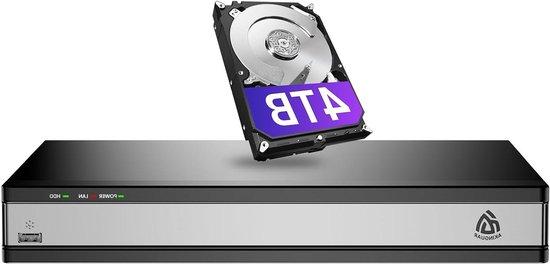
Netzwerk-Videoaufzeichner - Überwachungskamerasystem - Sicherheit für Zuhause - 16 Kanäle, 4K-Auflösung - 4 TB Speicherplatz - SchwarzÜberwachen Sie Ihr Eigentum jederzeit mit diesem fortschrittlichen 16-Kanal-4K-Netzwerkvideorekorder (NVR). Dieses System bietet die Flexibilität, bis zu 16 Kameras anzuschließen, sodass Sie große Bereiche effektiv überwachen und jederzeit ein Gefühl der Sicherheit genießen können. Dank der Plug-and-Play-PoE-Technologie ist die Installation einfach; ein einziges Kabel pro Kamera reicht für Stromversorgung und Datenübertragung. Profitieren Sie von gestochen scharfer 4K-Ultra-HD-Videoqualität für einen detaillierten Überblick über Ihren Garten, Ihre Einfahrt oder Ihr Büro. Mit der KI-gestützten Personen-Erkennung erhalten Sie sofortige Benachrichtigungen über die App oder per , sodass Sie immer über wichtige Ereignisse informiert sind. Die mitgelieferte 4-TB-Festplatte bietet ausreichend Speicherplatz für kontinuierliche Aufnahmen, die Sie lokal oder aus der Ferne über Ihr Smartphone oder Ihren PC ansehen können. Erleben Sie die Zukunft der Sicherheit mit effizienter H.265+-Kodierung, di624,61 €*Versand: 0,00 €Sichere Weiterleitung zum Anbieter
-
Welche Probleme treten bei der Verbindung der PlayStation mit dem Router im Netzwerk auf?
Bei der Verbindung der PlayStation mit dem Router im Netzwerk können verschiedene Probleme auftreten. Dazu gehören beispielsweise eine schlechte Signalstärke, eine instabile Verbindung, Probleme mit der IP-Adresse oder eine zu hohe Netzwerkauslastung. Diese Probleme können dazu führen, dass die Verbindung langsam ist, Verbindungsabbrüche auftreten oder das Online-Spielen nicht möglich ist. **
-
Was macht ein Router im Netzwerk?
Ein Router im Netzwerk leitet den Datenverkehr zwischen verschiedenen Geräten weiter, indem er Pakete von einer Quelle zu einem Ziel überträgt. Er entscheidet, welchen Weg die Daten nehmen sollen, basierend auf den besten verfügbaren Routen. Ein Router kann auch als Sicherheitsgateway dienen, indem er den Datenverkehr filtert und unerwünschte Inhalte blockiert. Darüber hinaus ermöglicht ein Router die Verbindung von verschiedenen Netzwerken, wie z.B. einem lokalen Netzwerk mit dem Internet. Insgesamt spielt der Router eine zentrale Rolle bei der effizienten und sicheren Kommunikation in einem Netzwerk. **
-
Wie kann ich einen OpenWrt-Router mit WLAN-Verbindung einrichten, um ein eigenes WLAN-Netzwerk zu erstellen?
Um einen OpenWrt-Router mit WLAN-Verbindung einzurichten, musst du zuerst die OpenWrt-Firmware auf deinem Router installieren. Dann kannst du über die Benutzeroberfläche des Routers auf die Einstellungen zugreifen und ein neues WLAN-Netzwerk erstellen. Du kannst den Netzwerknamen (SSID) und das Passwort festlegen und auch andere Einstellungen wie die Verschlüsselungsmethode und den Kanal auswählen. **
-
Wie verbinde ich den WLAN-Router drahtlos mit dem Speedport Smart 4?
Um den WLAN-Router drahtlos mit dem Speedport Smart 4 zu verbinden, musst du zunächst sicherstellen, dass der WLAN-Router eingeschaltet und betriebsbereit ist. Gehe dann auf die Einstellungen deines Speedport Smart 4 und wähle die Option "WLAN". Dort solltest du die Möglichkeit haben, nach verfügbaren WLAN-Netzwerken zu suchen und den WLAN-Router auszuwählen. Gib das Passwort ein, wenn du dazu aufgefordert wirst, und klicke auf "Verbinden". **
* Alle Preise verstehen sich inklusive der gesetzlichen Mehrwertsteuer und ggf. zuzüglich Versandkosten. Die Angebotsinformationen basieren auf den Angaben des jeweiligen Shops und werden über automatisierte Prozesse aktualisiert. Eine Aktualisierung in Echtzeit findet nicht statt, so dass es im Einzelfall zu Abweichungen kommen kann. ** Hinweis: Teile dieses Inhalts wurden von KI erstellt.